以下は手順❶完了後のご対応となります。
【STEP3】
①画面が切り替わり『イベント管理システム』が表示されます。
必要項目を入力の上、「確認する」をクリックします。(図1)
*画面が切り替わるとタブが『イベント管理システム』に変わります。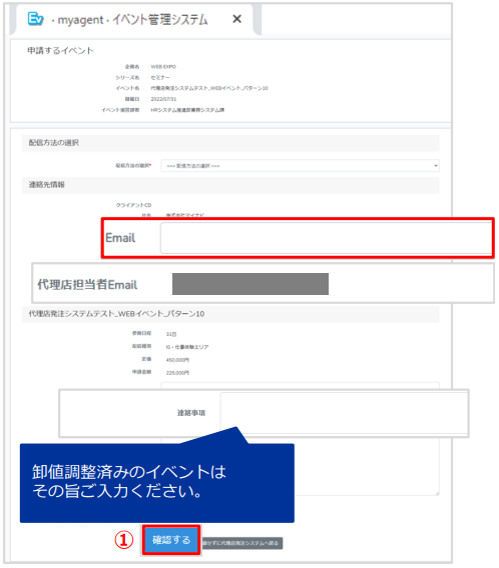
▲図1:イベント管理システム(申請内容追加画面)
各項目について
●Email(必須)
承認メールの送信先となります。クライアントのメールアドレスは入力しないでください!
・「代理店担当者Email」が表示される代理店様
自動で「代理店担当者Email」のメールアドレスが反映されます。
承認メールの送信先として変更が必要な場合、修正ください。
・「代理店担当者Email」が表示されない代理店様
自動で、発注システムに登録された該当企業の代理店担当者メールアドレスが反映されます。
承認メールの送信先として変更が必要な場合、修正ください。
※ 「代理店担当者Email」の設定については弊社営業担当にお問合せをお願いいたします。
●イベントによって追加の必須項目が表示される場合があります。
グローバルイベントの申請であれば「英文社名」等。
特にWEBイベント申請時は、この画面で「配信方法の選択」が必要です。
②内容確認後「登録する」をクリックします。(図2)
*メールアドレス等『イベント管理システム』で入力した内容を変更したいときは「入力をやり直す」をクリックしてください。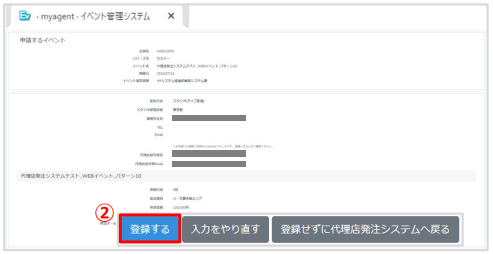
▲図2:イベント管理システム(確認画面)
③ 下画面(図3)が表示されれば申請完了です。
「代理店発注システムの申請一覧へ戻る」をクリックすると、発注システムの「イベント申請一覧」が表示されます。
*このときステータスは【申請未承認】となります。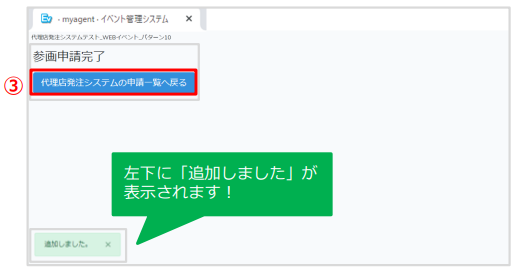
▲図3:イベント管理システム(申請完了画面)
【注意事項】
・同一企業で重複してイベントを申請した場合、上画面(図3)で「既に申請済です」というアラートが表示されます。
※重複申請とは、同一企業でイベント、エリア、ブースが一致するものを指します。
申請状況は、「イベント申請一覧」にてご確認ください。「イベント申請一覧」は左メニュー「申請状況一覧」をクリック、タブ「イベント申請一覧」をクリックして表示いただけます。
なおクライアント申請未承認企業での申請は、システム上重複申請を判定できません。ご注意ください。
・2つ以上のイベントをまとめて申請する場合、自動で『イベント管理システム』に切り替わることはありません。手順❶の【STEP2】までを完了した時点で「イベント申請一覧」が表示されます。申請したいイベントの右側にある操作をクリックして、手順❷の通り、各イベント申請毎に『イベント管理システム』を開き【STEP3】まで対応ください。
※手順❶【STEP2】完了時点では、イベント申請は完了していません。該当申請は「イベント申請一覧」で、アラートに【未申請】、ステータスに【イベント未申請】が表示されます。必ず手順❷の通り『イベント管理システム』より【STEP3】までを完了させてください。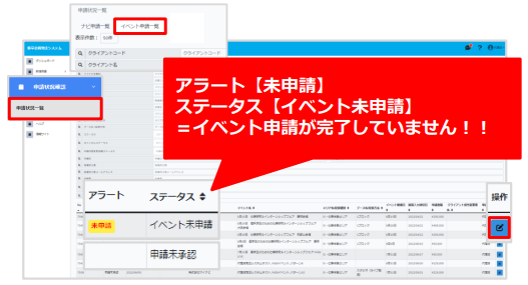
▲発注システム イベント申請一覧
イベント申請後は「イベント申請一覧」で、アラートに【未申請】の表示がないか、ステータスは【イベント未申請】のものがないかご確認ください。
*該当ステータスは検索窓にて絞り込みが可能です。
*ダッシュボードのイベント企画【イベント未申請】の該当件数をクリックしても、こちらの画面よりご確認いただけます。