【STEP1】
①画面上部は、申請したいイベントのサービス年度をご選択ください。(図1)
②左メニュー「イベント企画 リアルイベント/WEB EXPO」をクリックし、該当イベントを検索します。(図1)
*「プレ企画」か「本企画」のどちらかを必ずご選択ください。
*開催都道府県や開催月と掛け合わせた検索も可能です。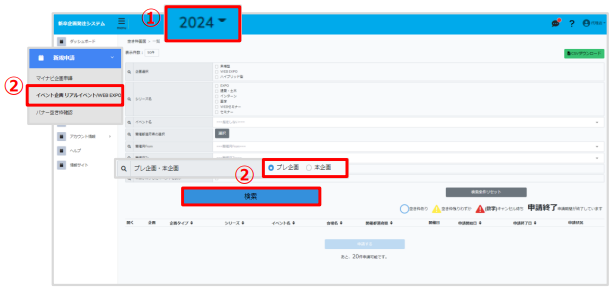
▲図1:空き枠画面>一覧
③開くをクリックし、該当イベントの詳細情報を表示します。(図2)
*この画面でイベント企画の空き枠状況がご確認いただけます。
申請受付が終了しているイベントは、空き枠状況ではなく「申請終了」という表示になります。

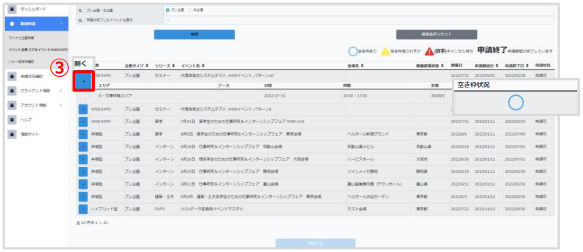
▲図2:イベント詳細情報画面
④該当イベントの詳細画面にて申請したいブースの左側にチェックを付けて、画面下部「申請する」をクリックします。(図3)※最大20件までチェック可能です。 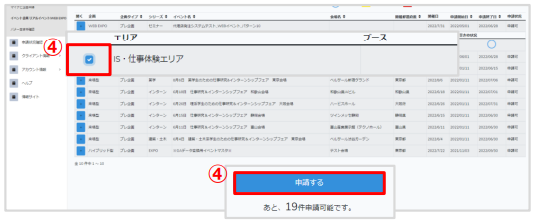
▲図3:イベント詳細情報画面
⑤登録済みの企業が一覧で表示されます。(図4)
申請したい企業を検索し、該当社名の右側にある「選択」をクリックします。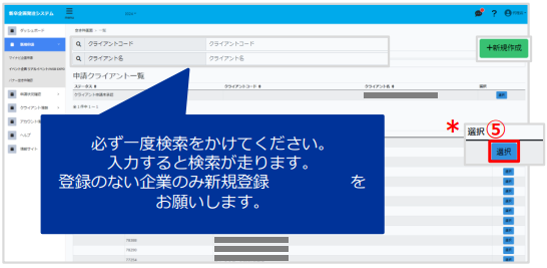
▲図4:クライアント一覧画面
【注意事項】
◆クライアント一覧はマイナビの経理システムと連携しております。過去に貴社よりお申込み履歴があるクライアント情報は「承認済クライアント一覧」に初期投入されております。すでに登録があるクライアントについては新規作成依頼はお控えください。(クライアントデータが重複した場合、お申込みを差戻しさせて頂きます)
【STEP2】
①必要項目を入力の上、「申請する」をクリックします。(図5)
*一時保存したい場合は「仮保存」をクリックします。このときステータスは【仮保存】となります。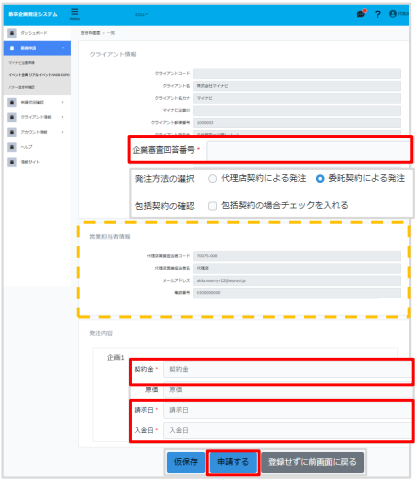
▲図5:申請内容入力画面
各項目について
●企業審査回答番号は必須項目です。
該当サービス年度において、その企業で初めて発注する際(※商材に関わらず初回を指します)に空欄となりますので入力ください。すでにナビや他のイベントを発注されている場合には、初回発注時に入力された企業審査回答番号が反映されます。
●「代理店契約」と「業務委託契約」を併用している代理店様には、発注方法の選択欄が表示されます。
今回発注分がどちらによる発注なのかを選択ください。※「業務委託契約」で発注される場合で、包括契約に当てはまる場合にはチェックを入れてください。
●企業審査回答番号以外の必須項目は発注方法により異なります。
代理店契約 :契約金額
業務委託契約:契約金額、請求日、入金日
②内容確認後「登録する」をクリックします。(図6)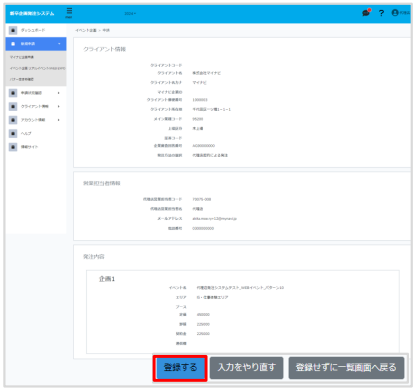
▲図6:申請内容確認画面
こちらで申請完了ではありません!
『イベント管理システム』での申請も必要です。
『イベント管理システム』での申請方法は②~イベント管理システム~にてご確認ください。
【注意事項】
◆[営業担当者情報](=「クライアント情報」の[代理店担当者情報])が未入力の状態では申請できません。[営業担当者情報]が未入力のまま図5まで進んでしまった場合は、一度申請内容を「仮保存」してください。「クライアント情報」の[代理店担当者情報]を登録後、「イベント申請一覧」にて該当イベントの右側にある操作をクリックすると、仮保存した申請内容(図5)が開きますので、つづきからご申請が可能です。
「イベント申請一覧」は左メニュー「申請状況一覧」をクリック、タブ「イベント申請一覧」をクリックして表示いただけます。
◆代理店契約で発注される場合、[契約金額]欄の上の[卸値]に入力されている金額が通常卸値です。原則、こちらの金額と同額を[契約金額]欄にご入力いただきます。[卸値]と[契約金額]が一致しないと、「卸値と契約金額に差異があります。このまま登録してよろしいですか?」という確認画面が表示されます。特別に弊社営業担当と卸値を調整済みでしたら調整後の金額をご入力の上そのまま申請いただいて問題ございません。
その際は手順②で『イベント管理システム』の「連絡事項」に卸値調整済みの旨申送りをいただくようご協力をお願いいたします。
◆発注方法に関わらず、ナビ参画有りで申請されます。
ナビ参画無しの企業は弊社営業担当までご相談ください。
◆複数イベントをまとめて申請した場合、一度「未申請」となります。ご注意ください。