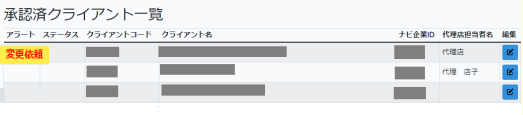
承認済クライアント一覧にあるクライアント情報を修正する際は、以下の手順でご依頼ください。
①クライアント一覧より該当企業を検索して編集ボタンをクリックします。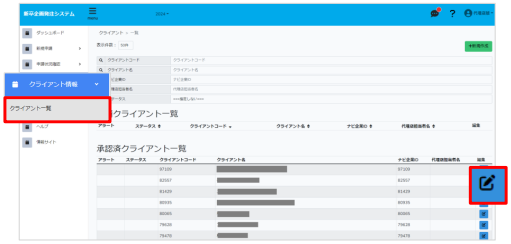
▲図1:クライアント一覧画面
②上部に3つ並んだタブの「申請内容変更依頼」タブをクリックします。(図2) 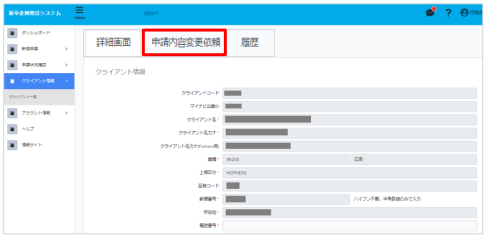
▲図2:クライアント情報編集画面
③右上の「新規作成」ボタンをクリックします。(図3)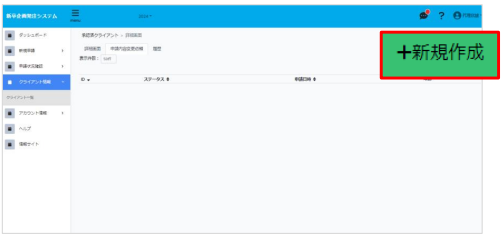
▲図3:クライアント情報「申請内容変更依頼」一覧画面
④現在の登録情報が表示されておりますので、変更後の内容に上書き修正ください。(図4)
修正が完了しましたら画面下部の「申請内容の変更依頼を行う」をクリックします。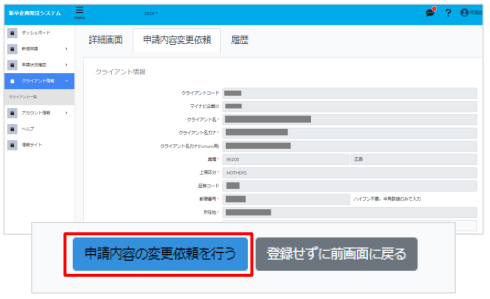
▲図4:クライアント情報「申請内容変更依頼」作成画面
⑤「登録する」ボタンをクリックします。(図5)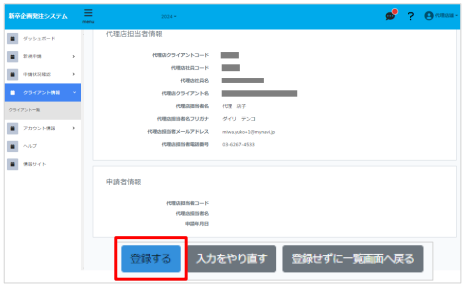
▲図5:クライアント情報「申請内容変更依頼」確認画面
⑥ステータス「申請内容変更依頼中」の案件が1件追加されます。(図6)
以降、マイナビ側で変更手配をいたします。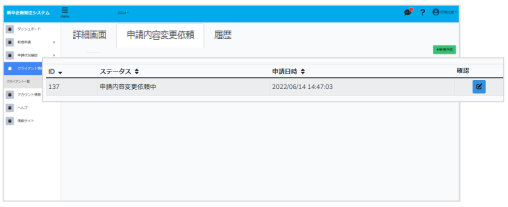
▲図6:クライアント情報「申請内容変更依頼」一覧画面
【注意事項】
◆代理店契約(マイナビからクライアントへの請求書発行なし)の場合は、こちらに登録されているクライアントの住所・部署・お名前は利用いたしませんので変更依頼を出して頂く必要はございません。
ナビの管理画面の発行先については、ナビ企画をお申込み時に別途ご入力欄がございます。
◆変更依頼のステータスはマイナビ側の対応状況により更新されます。
変更依頼ステータス一覧
「申請内容変更依頼中」・・・マイナビ未対応
「申請内容変更依頼対応中」・・・マイナビ対応中
「申請内容変更依頼対応完了」・・・マイナビ対応完了
また、変更依頼を申請するとクライアント一覧に「変更依頼」アラートが表示されます。マイナビ側で変更依頼が対応されるとアラートは消えます。