★新発注システムのクライアント一覧はマイナビの経理システムと連携しております。
過去に貴社よりお申込み履歴があるクライアント情報は「承認済クライアント一覧」に初期投入されております。
①発注システムトップ画面の上部にて表示したいサービス年度を選択します。
左メニュー「クライアント情報」-「クライアント一覧」をクリックします。(図1)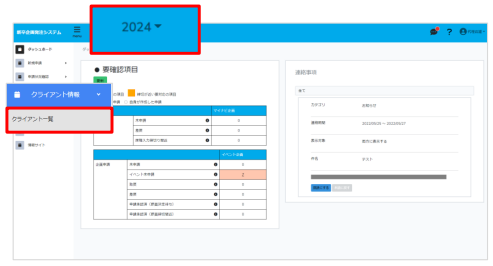
▲図1:発注システムトップ画面(ダッシュボード画面)
②「申請クライアント一覧」と「承認済クライアント一覧」が表示されます。(図2)
編集ボタンで登録内容を確認いただくことが可能です。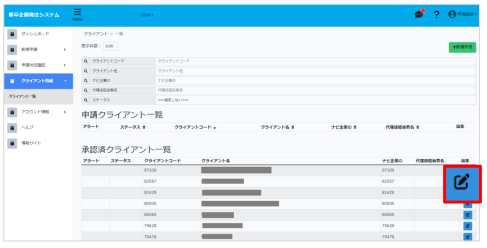
▲図2:クライアント一覧画面
③クライアントの登録情報が表示されます。(図3)
初期登録されていない「代理店担当者情報」(営業担当者情報)を入力ください。
「代理店担当者情報」の登録は必須項目となります。(登録がない場合はご発注頂けません)
代理店担当の登録方法は【1】登録アカウントからの選択、【2】手入力 の2通りです。
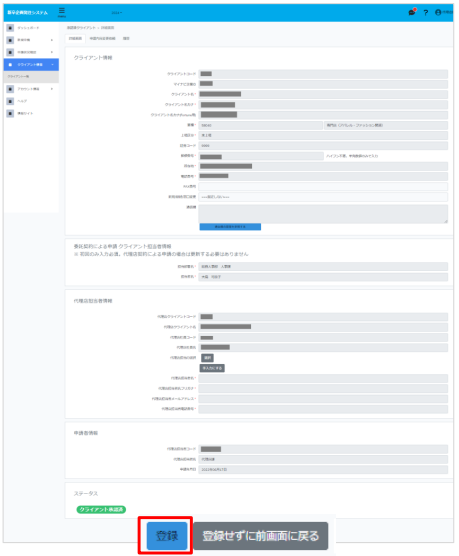
▲図3:クライアント情報編集画面
④画面下部「登録」ボタンをクリックで更新完了です。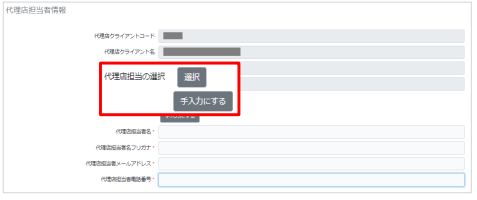
【注意事項】
◆前述の通り、過去に貴社よりお申込み履歴があるクライアント情報は「承認済クライアント一
覧」に初期投入されております。すでに登録があるクライアントについては新規作成依頼はお控えください。(クライアントデータが重複した場合、お申込みを差戻しさせて頂きます)
◆既に登録されているクライアント情報において修正が必要な場合は変更依頼をお送りください。
※委託契約でご発注の場合は、こちらに登録されているクライアントの住所・部署・お名前に請求書を発行いたします。お間違いがないかを必ずご確認ください。代理店契約(マイナビからクライアントへの請求書発行なし)の場合は、こちらに登録されているクライアントの住所・部署・お名前は利用いたしませんので修正の必要はございません。ナビの管理画面の発行先については、ナビ企画をお申込み時に別途ご入力欄がございます。
◆「新規・継続・窓口変更」の項目についてはクライアントマスタにおいては非必須項目となりますが、初回発注時には必須でご選択いただきます。