①アカウントを追加したい場合は、右上の「設定」ボタンをクリックします。
続いて「アカウント設定」をクリックします。(図1)
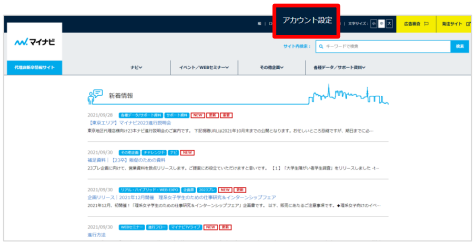
▲図1:代理店様向け 新卒企画情報サイトトップ画面
②新卒企画発注システムに切り替わり、自身のアカウント設定画面が表示されます。(図2)
左メニュー「アカウント情報」の中にある「アカウント一覧」をクリックします。
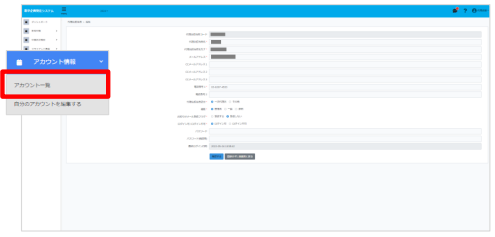
▲図2:アカウント設定画面
③貴社のアカウント一覧画面が表示されます。(図3)
新しいアカウントを追加したい場合は、「新しいアカウントの追加」ボタンをクリックします。
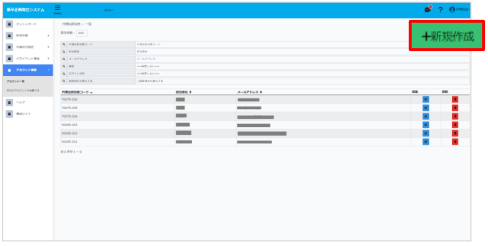
▲図3:アカウント一覧画面
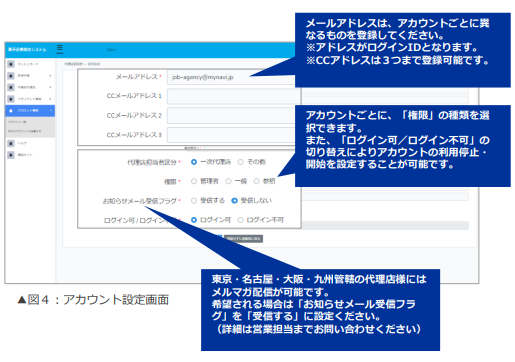
④アカウント情報の入力画面が表示されます。(図4)
入力が完了しましたら画面下部の「確認する」ボタンをクリック。
次画面にて「登録する」をクリックしたらアカウントの追加が完了です。
登録アドレスに「初期パスワードのお知らせ」というタイトルのメールが届きますので、そちらから新発注システムへのログインが可能です。
【ご注意】
◆アカウントの追加は、代理店区分が「一次代理店」かつ権限が「管理者」の
アカウントのみ対応が可能です。「一般」「参照」の権限では設定できません。
<代理店担当区分>
・一次代理店 …一次代理店のアカウントを発行する場合に選択
・その他 …二次代理店のアカウントを発行する場合に選択
(権限は「参照」のみ選択可)
<権限>
・管理者…全ての操作が可能な権限です。
・一般 …情報サイト、発注サイトともに利用可能ですが、自身のアカウント情報
以外の修正・追加はできません
・参照 …空き枠確認と情報サイトのみ閲覧できます。発注サイト内の申請内容は
確認できません
◆「管理者」と「一般」権限は代理店担当区分が「一次代理店」のアカウントしか
設定できません。
◆二次代理店にアカウントを発行する場合は、代理店担当区分は「その他」、
権限は「参照」で設定ください。また、二次代理店の「代理店名」「部署名」の
ご登録が必須となります。